

Configurer Microsoft Entra dans la Suite ENSO
- Introduction
Configurer Microsoft Entra dans la Suite ENSO permet aux groupes de gérer les utilisateurs de la Suite directement depuis Microsoft Entra.
Cette solution leur permet de mettre en place la connexion à la Suite ENSO à partir de comptes Microsoft.
Les avantages de cette solution sont :
- L’utilisation d’un identifiant unique dont l’utilisateur se sert déjà pour les produits Windows.
- Authentification unique (SSO) : les utilisateurs se connectent une seule fois pour accéder aux ressources gérées par Entra.
- Authentification multi-facteurs (MFA) : sécurité renforcée de la connexion par un couple mot de passe et code de vérification envoyé sur le téléphone de l’utilisateur.
- Gestion des applications centralisée : les administrateurs peuvent ajouter, configurer et gérer l'accès aux applications, ainsi que les rôles et droits d’accès depuis une seule solution.
- Surveillance et reporting : les journaux, rapports et alertes aident à surveiller l'activité, l'accès et l'utilisation. Ces infos peuvent aider à détecter des problèmes de sécurité potentiels.
- Réinitialisation du mot de passe en libre-service : permet aux utilisateurs de réinitialiser leurs propres mots de passe sans faire appel aux administrateurs.
- Prérequis
- Un compte Microsoft Entra
- Un compte Suite ENSO Super Admin
Configuration
1. Récupération de l’URL de redirection dans la Suite Enso
Se rendre dans la Suite ENSO https://auth.myenso.fr/
- Se connecter à la Suite ENSO avec un compte Super Administrateur
- Puis dans Groupe … Paramétrage … SSO
- Cliquer sur Activer l’intégration
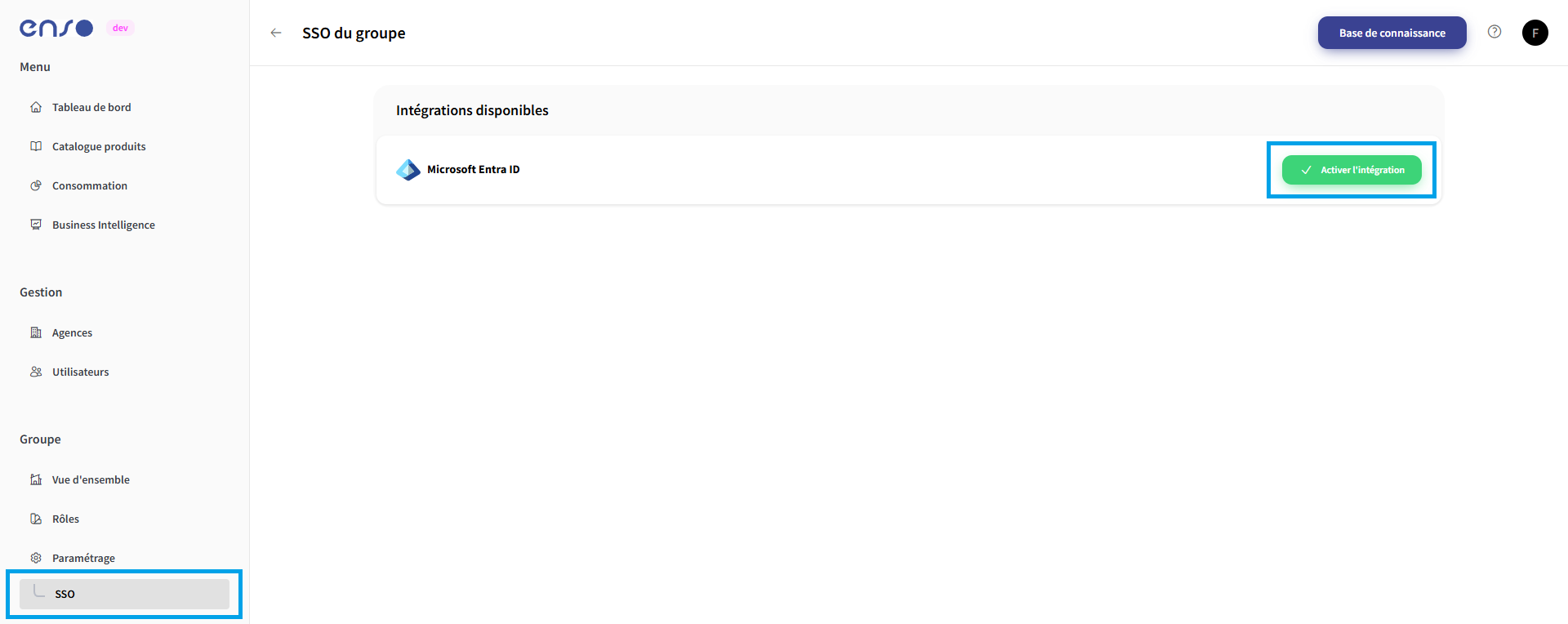
- Puis cliquer sur Continuer dans la fenêtre d’intégration de Microsoft Entra qui vient de s’ouvrir
- Copier l’url de redirection qui s’affiche sur l'écran suivant
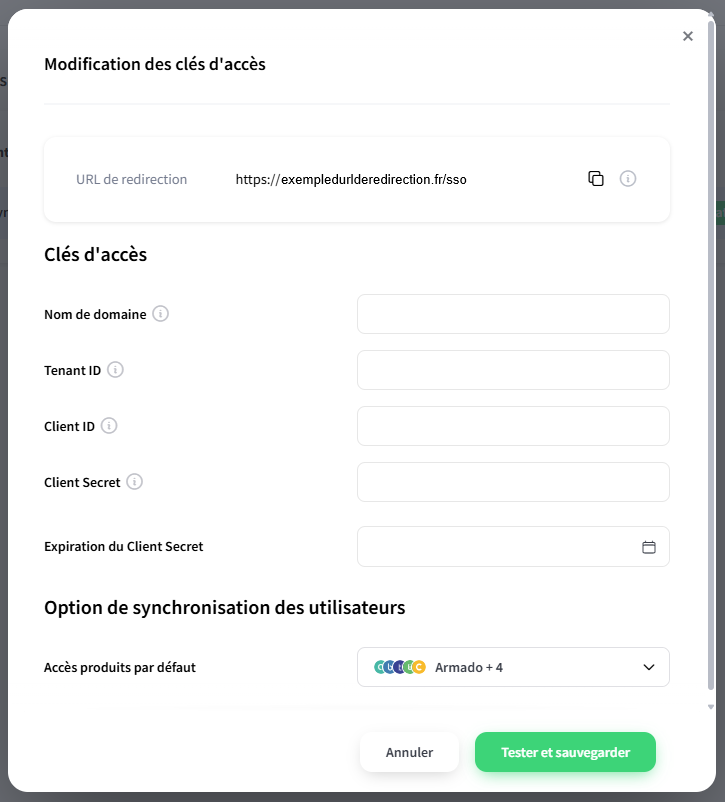
2. Ajout des noms de domaine dans Microsoft Entra
Dans un autre onglet de navigateur web, se connecter à Microsoft Entra https://entra.microsoft.com
- Se rendre dans Entra ID… Noms de domaine
- Cliquer sur + Ajouter un domaine personnalisé
- Ajouter le nom de domaine de votre organisation, puis cliquer sur “Ajouter un domaine”
Répéter les étapes 2 et 3 autant que nécessaire si votre organisation comprend plusieurs domaines
(Les domaines sont ce qu’on trouve après le “@” des adresses e-mail des utilisateurs qui devront se connecter à la Suite via le SSO Entra)
3. Création de l’application Suite ENSO dans Entra
Toujours dans Microsoft Entra
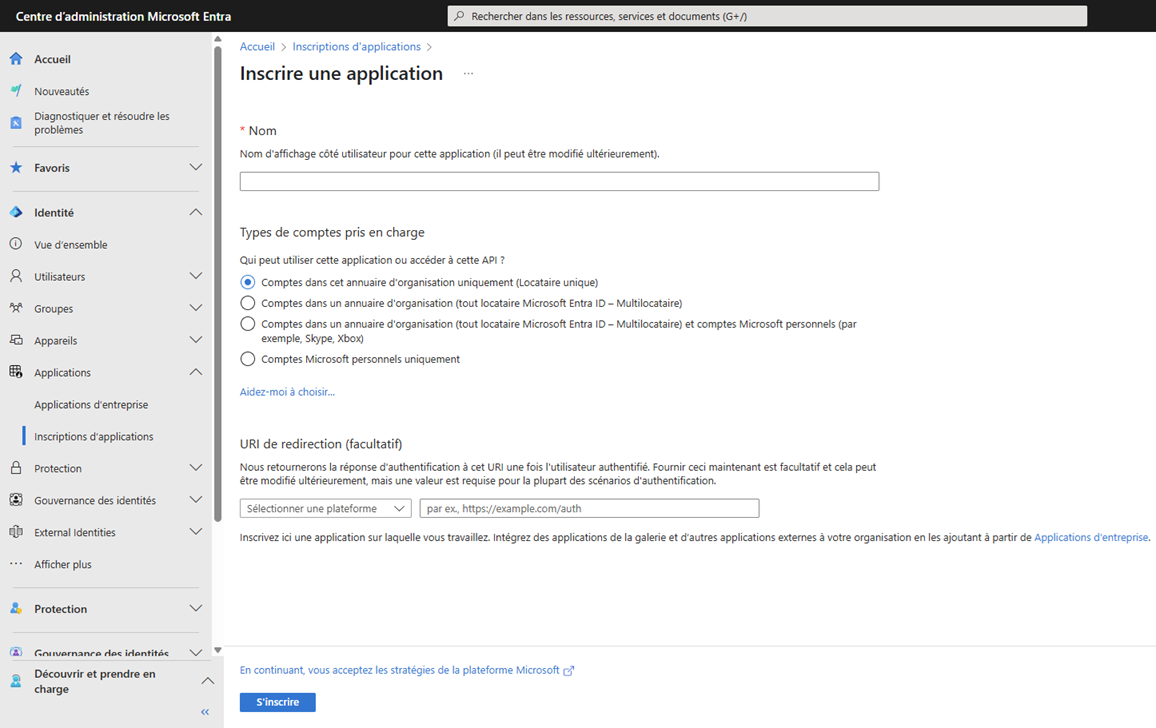
- Se rendre dans Identité… Applications… Inscriptions d’applications puis + Nouvelle inscription
-
- Saisir le nom de l’application
- Sélectionner le type de compte pris en charge
- Sous URI de redirection, choisir Web pour le type de plateforme
- Dans le champ suivant, coller l’URL de redirection précédemment copiée dans la Suite
- Cliquer sur S'inscrire
4. Configuration de l’application dans Microsoft Entra
Toujours dans Microsoft Entra
- Dans Identité … Applications … Inscriptions d’applications … Toutes les applications
- Sélectionner l’application créée précédemment (dans l'exemple, elle s’appelle Application ABC)
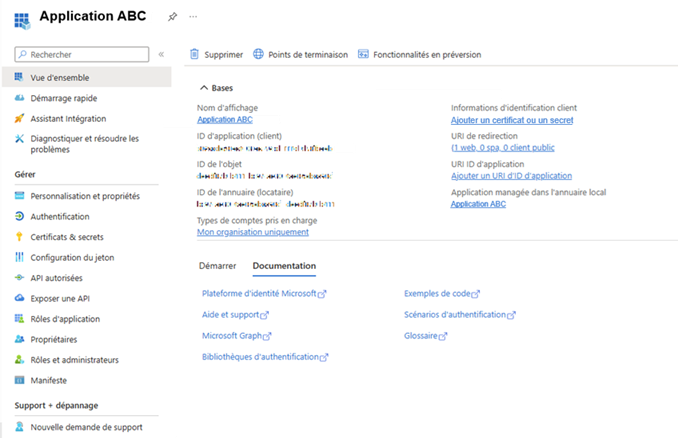
3. Copier l'ID d'application (client) et l'ID de l'annuaire (locataire) dans un bloc-notes
4. Cliquer sur le lien Ajouter un certificat ou un secret
- Cliquer Nouveau secret
- Sélectionner une date d’expiration puis cliquer Ajouter
-
Copier la valeur du secret dans le bloc note
5. Ajout d’une autorisation à l’application
Toujours depuis la page de l’application dans Microsoft Entra
- Se rendre dans API autorisées … Cliquer sur + Ajouter une autorisation
- Microsoft Graph… Autorisation d’application
- Rechercher User.Read.All (Permet de synchroniser les utilisateurs Entra avec la Suite Enso)
- Cocher la ligne puis cliquer sur Ajouter des autorisations
- Une fois l’autorisation ajoutée, cliquer ✔ Accorder un consentement d’administrateur pour “nom du répertoire dans Entra”
6. Créer l’utilisateur Super admin de la Suite ENSO dans Entra
Toujours dans Microsoft Entra
- Se rendre dans Entra ID … Utilisateurs, Cliquer sur + Nouvel(le) utilisateur (-trice)… Créer un utilisateur
- Renseigner le nom d’utilisateur principal de votre super admin Suite ENSO et sélectionner le domaine
- Renseigner un nom d’affichage (celui qui sera affiché dans la Suite ENSO)
- Il est possible de laisser le mot de passe défini par défaut, ou décocher Générer automatiquement le mot de passe puis définir un mot de passe
- Cliquer sur Vérifier et créer
- Vérifier les informations, puis cliquer Créer
7. Ajouter le super admin à l’application
Toujours dans Microsoft Entra
- Dans Identité … Applications … Applications d’entreprise
- Sélectionner l’application créée précédemment, puis se rendre dans Utilisateurs et groupes
- Cliquer sur + Add user/group, puis sous Utilisateur cliquer sur Aucune sélection
- Sélectionner le super admin dans la liste puis cliquer sur Sélectionner
8. Informations pour continuer la configuration
Toujours dans Microsoft Entra, dans Identité … Applications … Inscriptions d’applications … Toutes les applications, sélectionner l’application créée précédemment, vous serez alors sur la Vue d’ensemble de cette application.
Conservez cet onglet ouvert, les informations qui y sont présentes permettront de poursuivre la configuration dans la Suite ENSO
9. Configuration du SSO Entra dans la Suite ENSO
Rouvrir l’onglet de la Suite ENSO, dans la modale d’activation du SSO afin de poursuivre la configuration
- Compléter le client secret précédemment copié dans le presse-papier
- Puis compléter :
- Le nom de domaine : la ou les extensions après le “@” des adresses e-mail de vos utilisateurs
- Le Tenant ID : c’est l'ID de l'annuaire (locataire) dans Entra
- Le Client ID : c’est l'ID d'application (client) dans Entra
- La Date d’expiration du secret : celle qui a été définie quand on a créé le client secret (on peut la retrouver dans Certificats et secrets
- Les Accès produit par défaut : c’est à dire, à quelles applications auront accès par défaut les utilisateurs lorsque leur compte sera synchronisé au SSO Entra de la Suite ENSO
- Enfin, cliquer sur Tester et enregistrer
____________________________________________________________________________________________
Utilisation
Créer et ajouter les utilisateurs autorisés dans l’application
Dans Microsoft Entra
- Se connecter à Microsoft Entra avec un Super Admin Microsoft Entra admin center
- Se rendre dans Entra ID … Utilisateurs, Cliquer sur + Nouvel(le) utilisateur (-trice)… Créer un utilisateur
- Renseigner le nom d’utilisateur principal de votre super admin Suite ENSO et sélectionner le domaine
- Renseigner un nom d’affichage (celui qui sera affiché dans la Suite ENSO)
- Il est possible de laisser le mot de passe défini par défaut, ou décocher Générer automatiquement le mot de passe puis définir un mot de passe
- Cliquer sur Vérifier et créer
- Vérifier les informations, puis cliquer Créer
- Dans Identité … Applications … Applications d’entreprise
- Sélectionner l’application créée précédemment, puis se rendre dans Utilisateurs et groupes
- Cliquer sur + Ajouter un utilisateur/groupe, puis sous Utilisateurs, cliquer sur Aucune sélection
- Sélectionner les utilisateurs à ajouter, puis cliquer Sélectionner, puis Attribuer
- Les utilisateurs sont alors ajoutés
Dans la Suite
Les synchronisations ont lieu tous les jours à 8h00 et à 15h00, les utilisateurs ajoutés dans Microsoft Entra sont alors automatiquement ajoutés dans la Suite ENSO
Pour une synchronisation manuelle :
- Se rendre dans la Suite ENSO en tant que Super Admin
- Groupe … Paramétrage … SSO … ⋮ … Relancer une synchronisation
- La synchronisation est lancée et les utilisateurs sont ajoutés
Désactiver un utilisateur
Dans Microsoft Entra
- Admin Microsoft Entra admin center
- Identité … Applications … Applications d’entreprise puis sélectionner l’application
- Sélectionner l’application puis se rendre dans Utilisateurs et groupes
- Sélectionner le ou les utilisateurs à désactiver, puis cliquer Supprimer l’affectation
- Confirmer l’affectation
Dans la Suite
Les synchronisations ont lieu tous les jours à 8h00 et à 15h00, les utilisateurs désactivés dans Microsoft Entra sont alors automatiquement ajoutés dans la Suite ENSO
Pour une synchronisation manuelle :
- Se rendre dans la Suite ENSO en tant que Super Admin
- Groupe … Paramétrage … SSO … ⋮ … Relancer une synchronisation
- La synchronisation est lancée et les utilisateurs sont désactivés
Réactiver un utilisateur
Dans Microsoft Entra
- Se connecter à Microsoft Entra avec un Super Admin Microsoft Entra admin center
- Se rendre dans Identité … Applications … Applications d’entreprise
- Sélectionner l’application puis se rendre dans Utilisateurs et groupes
- Cliquer sur + Ajouter un utilisateur/groupe, puis sous Utilisateurs, cliquer sur Aucune sélection
- Sélectionner les utilisateurs à réactiver, puis cliquer Sélectionner, puis Attribuer
- Les utilisateurs sont alors à nouveau ajoutés à l’application
Dans la Suite
Les synchronisations ont lieu tous les jours à 8h00 et à 15h00, les utilisateurs rajoutés dans Microsoft Entra sont alors automatiquement rajoutés dans la Suite ENSO
Pour une synchronisation manuelle :
- Se rendre dans la Suite ENSO en tant que Super Admin
- Groupe … Paramétrage … SSO … ⋮ … Relancer une synchronisation
- La synchronisation est lancée et les utilisateurs sont réactivés
Changer de Super Admin
Pour changer de super Administrateur, il faut d’abord créer l’utilisateur qui viendra le remplacer
- Se connecter à la Suite ENSO avec un compte Super Administrateur
- Groupe … Vue d’ensemble … Super-Administrateur … Changer le Super-Administrateur
- Sélectionner l’utilisateur qui deviendra le nouveau Super Administrateur, puis cliquer Suivant
- Sélectionner le type de sièges et la/les agences a garder parmi la liste pour le Super Administrateur actuel sur le point de changer de rôle, puis cliquer Suivant
- Sélectionner le futur rôle du Super Administrateur actuel puis cliquer Suivant
- Vérifier les modifications définies, puis cocher Êtes-vous sur de vouloir procéder à ces changements ? et cliquer Suivant
- Vous êtes alors déconnecté et à la prochaine connexion avec ce compte les paramètres du nouveau rôle et les rattachements d’agences définis seront effectifs
- Le nouveau Super Administrateur dispose de ses nouveaux droits à sa prochaine connexion

Commentaires
0 commentaire
Cet article n'accepte pas de commentaires.