


Hébergement-Accès Cloud PLD
SOMMAIRE
- Procédure d'enrôlement du téléphone
- Procédure d'accès au portail PL Diffusion
Vous trouverez ci-joint le nouveau mode opératoire de connexion.
Pense bête : l'URL de connexion change, n'oubliez pas d'actualiser vos favoris dans votre navigateur internet. Il ne faudra plus utiliser l'ancienne.
1. Procédure d'enrôlement du téléphone
1.1. Téléchargent de l'application mobile
L’utilisateur devra dans un premier temps télécharger l’application Citrix SSO sur son téléphone.
Celle-ci lui permettra de scanner le code fourni par la page d’enrôlement afin de recevoir une notification lors de la connexion au portail.
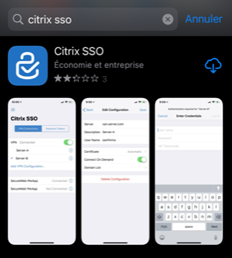
Dans le store du téléphone, rechercher l’application « Citrix SSO » et la télécharger :
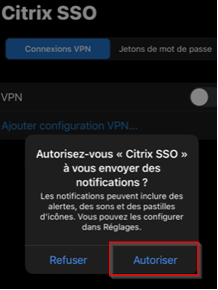
A l’ouverture de l’application, il faut autoriser l’application à envoyer des notifications.
1.2. Enrôler le téléphone
L’enrôlement du téléphone se fait sur la page https://cloud.pldiffusion.fr/manageotp
Afin d’enrôler son téléphone, il faut dans un premier temps entrer son nom d’utilisateur et son mot de passe :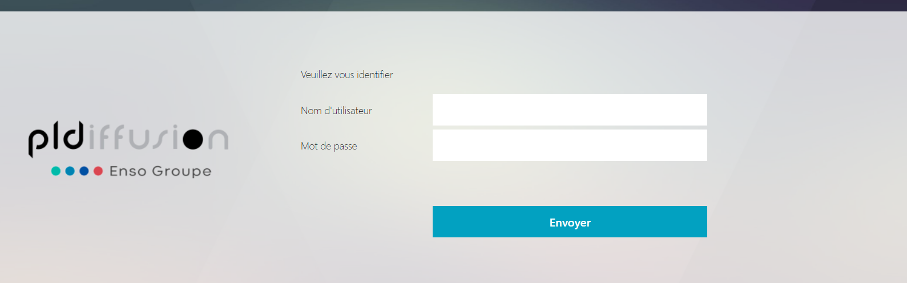
L’utilisateur arrive alors sur la page pour ajouter son appareil :
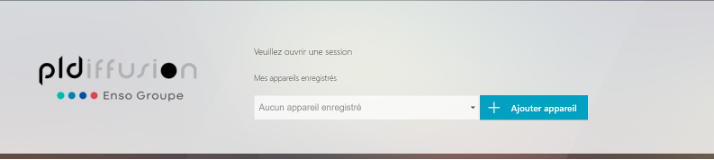
En cliquant sur « Ajouter appareil », l’utilisateur est invité à entrer un nom pour le téléphone enrôlé. Ce nom ne doit pas dépasser les 10 caractères et ne peut pas contenir de caractères spéciaux.
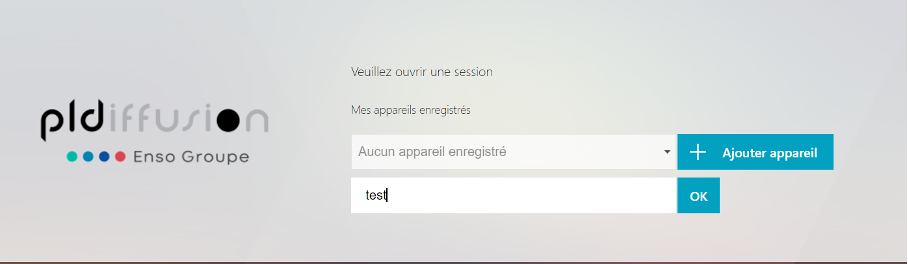
En cliquant sur « OK », un QR code est alors affiché sur la page.
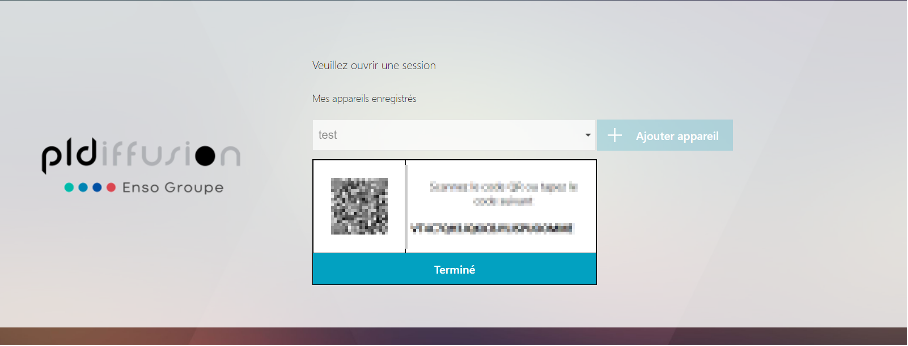
Ce QR code doit être scanné avec l’application Citrix SSO.
Sur l’application, aller dans la partie « Jetons de mot de passe », sélectionner « Ajouter un nouveau jeton », puis sélectionner « Scanner code QR ».
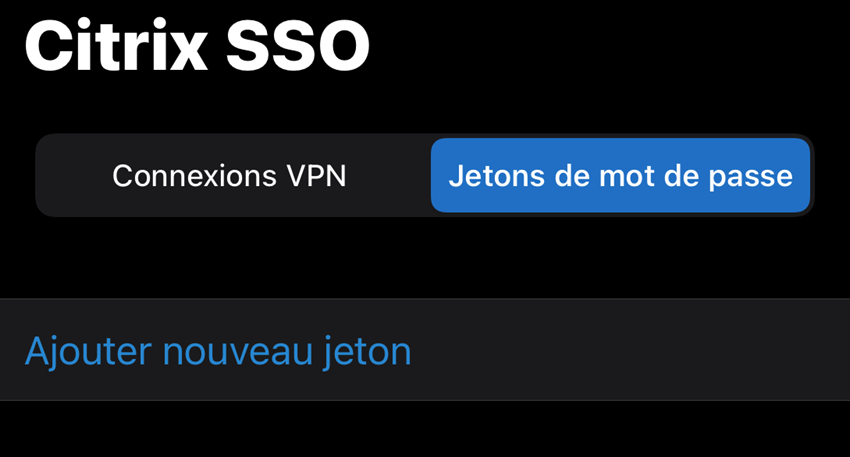
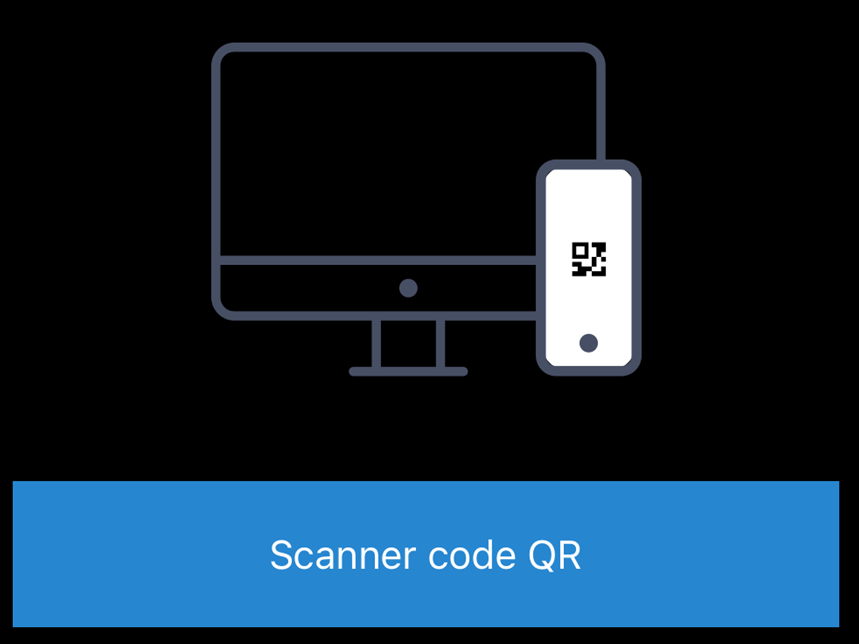
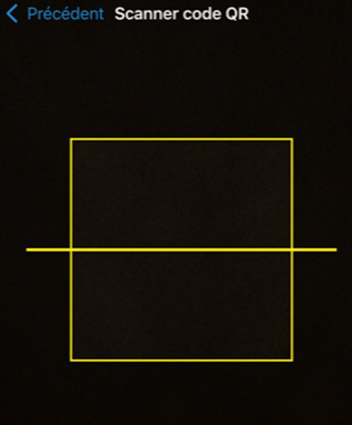
Une fois le code QR scanné, il faut enregistrer le jeton en vérifiant bien si le nom de l’appareil correspond.

Une fois enregistré, le code apparait sur l’application.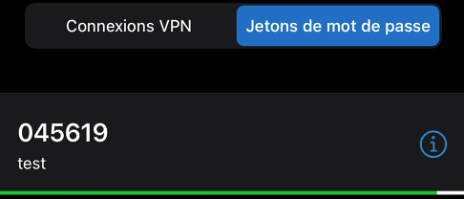
2. Procédure d'accès au portail PL Diffusion
2.1. Méthode d'accès
Sur la page principale https://cloud.pldiffusion.fr , l'utilisateur est invité à s'authentifier en indiquant son nom d'utilisateur et son mot de passe. Il a aussi la possibilité d'entrer manuellement son code OTP.
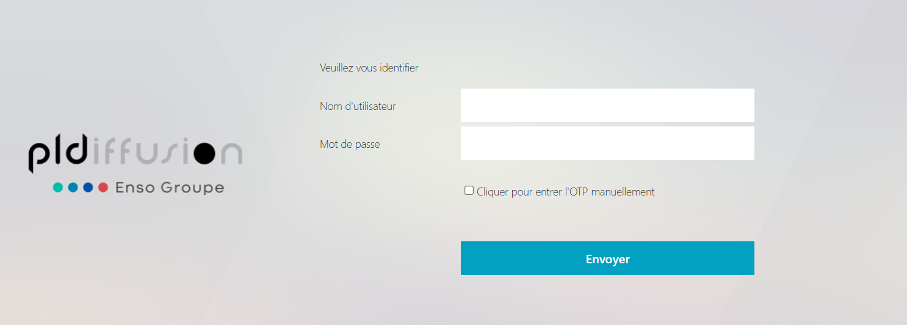
Avec « Citrix SSO », l’utilisateur doit uniquement renseigner son nom d’utilisateur et son mot de passe, puis cliquer sur « Envoyer ».
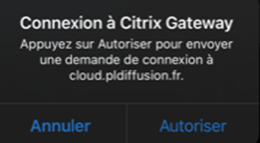
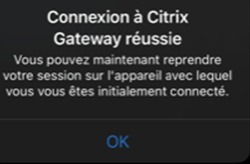
Il reçoit ensuite une notification sur son téléphone lui indiquant l’url de la Gateway à laquelle il veut s’identifier. Il faut ensuite ouvrir l’application et accepter la demande.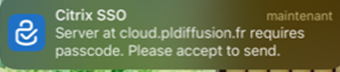
2.2. Dépannage
Cas de timeout : Lorsqu’un utilisateur ne valide pas la demande dans les temps, il lui est alors proposé d’entrer son code manuellement ou de renvoyer une notification. Pour la notification, il suffit de cocher la case et de cliquer sur « Envoyer ».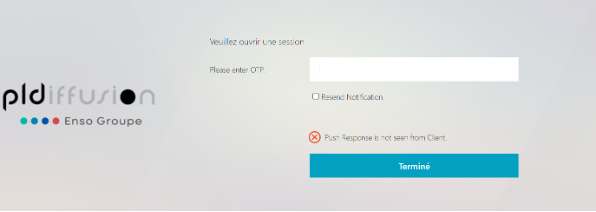
Attention, avant de renvoyer une notification, il faut s’assurer de ne plus avoir la notification concernant la demande précédente (en l’annulant), auquel cas l’authentification échouera.
Cas du téléphone qui ne capte pas le réseau : Lorsqu’un utilisateur n’a pas de réseau, il a la possibilité d’entrer son code manuellement en cliquant sur « Cliquer pour entrer l’OTP manuellement »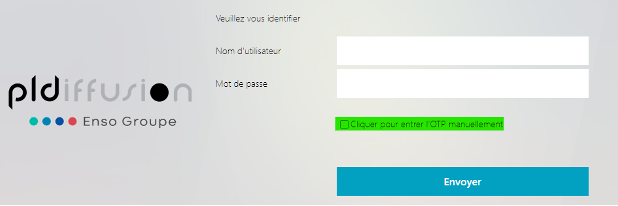
Commentaires
0 commentaire
Cet article n'accepte pas de commentaires.