
Cette méthode d’intégration permet de sélectionner et/ou de remplacer certains éléments déjà existant dans la base de données des Curriculum vitae.
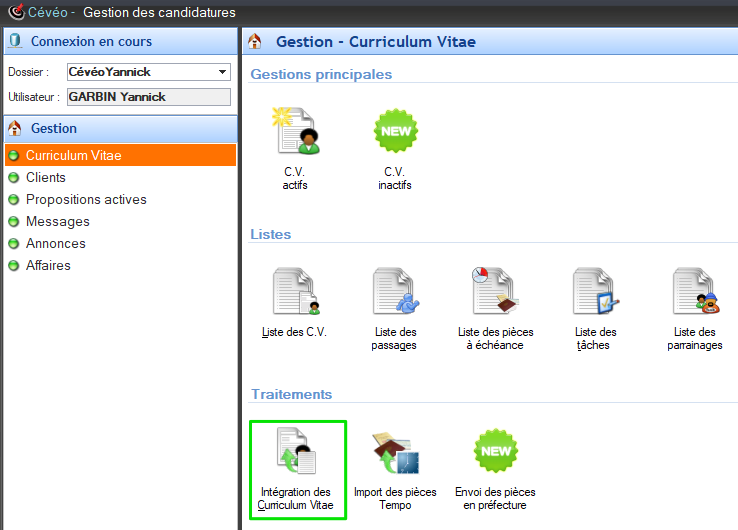
L’étape 1 : correspond aux CV en attente d’intégration dans le dossier d’attente de Microsoft Outlook.
Les CV qui sont dans le dossier attente dans Outlook vous sont présentés dans la table ci dessous.
Exemple :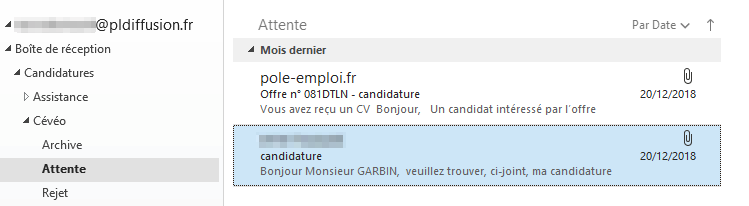
Vous avez la possibilité de choisir les CV que vous souhaitez intégrer en cochant ou décochant la ligne.
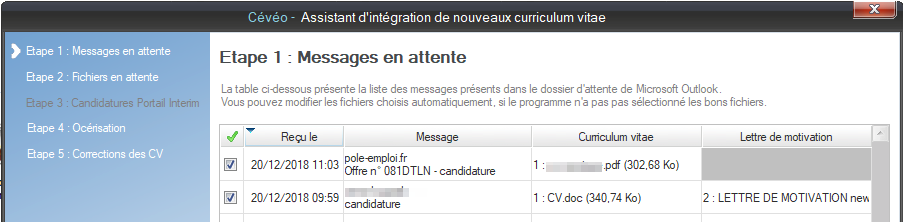
Apparaissent alors les éléments suivants :
- la date de réception du mail
- l’objet du mail
- les pièces jointes : Curriculum Vitae et Lettre de motivation
S’il existe une lettre de motivation en pièce jointe dans le mail, cette dernière viendra se positionner dans la colonne lettre de motivation.
Si dans la case du curriculum vitae, n’apparait pas la pièce jointe, vous ne pourrez pas intégrer votre cv. La ligne ne sera pas cochée. Pour pouvoir intégrer votre cv, cliquez sur le menu déroulant et sélectionnez votre pièce jointe.

Puis cliquez sur le bouton pour passer à l’étape suivante et validez votre première sélection.
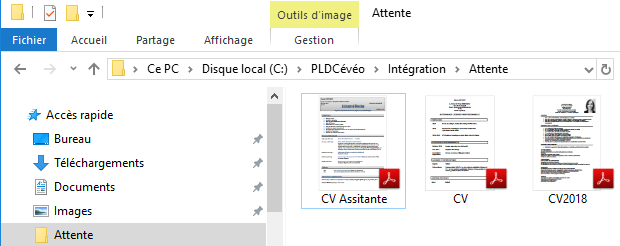
L’étape 2 : correspond aux CV en attente d’intégration dans le dossier Attente (Cv scanné, ...) Vous pouvez indiquer quels sont ceux que vous souhaitez réellement intégrer en cochant ou décochant les fichiers.
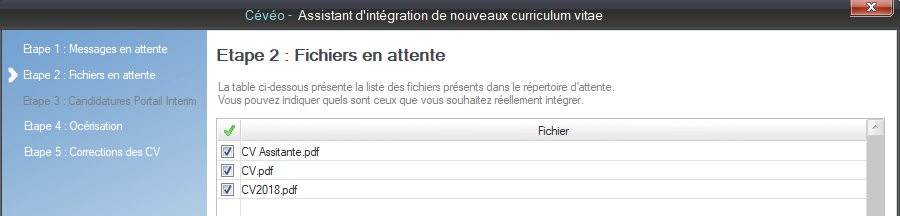
Puis cliquez sur le bouton pour passer à la dernière étape.
L’étape 3 : correspond aux candidatures reçues sur Portail Intérim (option avec abonnement).
L’étape 4 : correspond au traitement d'océrisation. Si certains fichiers sont des images (Cv scanné, photo, ...)
Le logiciel vous présente les différents fichiers qui doivent passer par iDRS (canon) pour être traités dans Cévéo.
Terminer l’opération.
L’étape 5 : est la dernière étape avant l’intégration. Cette étape vous permet de corriger les CV qui sont en attente d’intégration en fonction de votre sélection faite dans l’étape 1 & 2.
Apparaissent ainsi, dans le tableau du haut, tous les CV qui sont à intégrer avec les éléments suivants :
- Le fichier en attente
- Le nom du cv
- Le cv existant
- La couleur d’attribution
Si le cv existe déjà dans la base de Cévéo, apparait alors le nom dans la colonne C.V existant. Vous pouvez également le retrouver en cliquant sur la flèche pour faire défiler les noms.
Vous avez également la possibilité de modifier la couleur.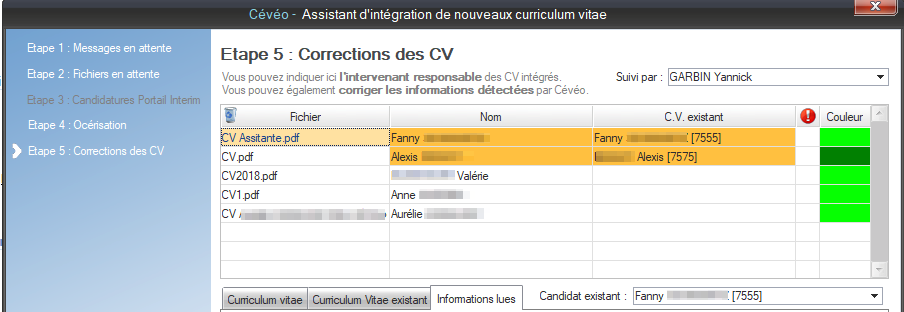
Il est possible de supprimer un CV ou un document que vous ne souhaitez finalement pas intégrer en cliquant sur :

Dans la partie basse de l’écran, Cévéo vous présente les informations récupérées lors de l’intégration concernant le CV existant et le CV déjà présent et les différentes informations relatives à chaque CV.
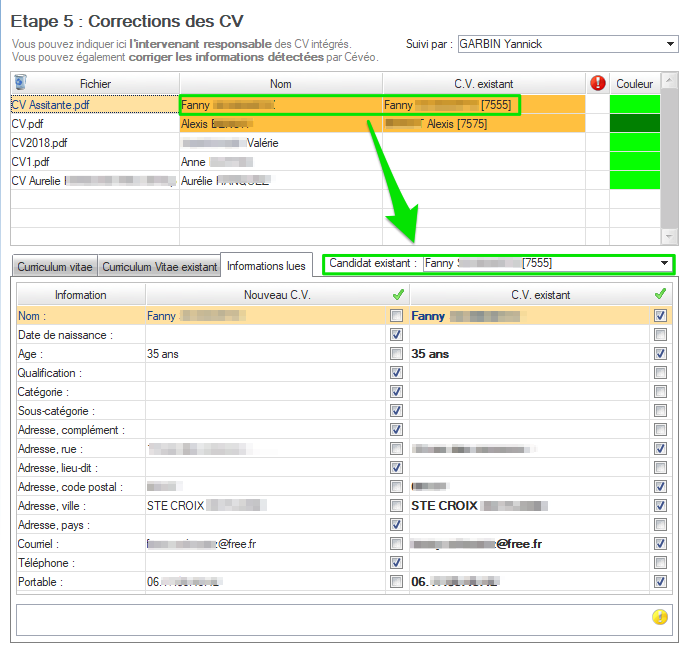
En cliquant sur l’onglet « informations lues » vous avez la possibilité de modifier la fiche avant l’intégration du CV. Pour cela, cliquez directement dans la case et modifiez les informations, ou choisissez par la coche les informations que vous souhaitez garder.
Les informations en gras sont celles qui vont être intégrées et/ou modifiées dans l’armoire de Cévéo.
Une fois les modifications faites, cliquez sur le bouton pour lancer l’intégration des cv. Cévéo vous fait directement la bascule dans la gestion des Curriculum vitae. Et vous présente dans l’armoire les derniers cv intégrés
Nota :
Cévéo regarde si un CV est déjà présent en comparant le nom/prénom, téléphone et adresse mail. Dans ce cas, il y a un rapprochement au niveau du nom. S'agissant d'une base unique, la comparaison se fait sur l’ensemble des CV.
Dans le principe, un test d'existence est réalisé dans la base. La condition ai que le numéro de portable ou l'adresse mail du CV intégré ait été lu. Le programme cherche dans la base tous les CV qui ont le même nom, le même numéro de portable, le même numéro de téléphone ou la même adresse mail. Pour chaque CV trouvé dans la base, une note est attribuée :
+1 s'il a le même numéro de téléphone
+10 s'il a le même nom
+100 s'il a le même numéro de portable ou la même adresse mail.
Le CV qui obtient la note la plus élevée est sélectionné.
Si le rapprochement fait par Ceveo est incorrect, il vous suffit de supprimer le CV proposé (cliquer dans la zone et supprimer).
Commentaires
0 commentaire
Cet article n'accepte pas de commentaires.